
在线 SVG 编辑器
在浏览器中编辑已有 SVG 元素、线宽、透明度与显隐,支持撤销和重做。检查结果后下载编辑后的 SVG。
浏览器本地处理,无需上传或登录 · 最大 512 KB / 2,000 元素。当前标签页导航时保留 SVG;刷新会清空。
预览
- —
- 路径
- —
- 形状
- —
- 颜色
- —
- 文件大小
案例:只修改一个 SVG 元素
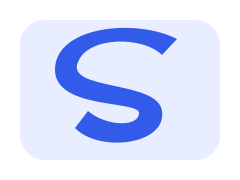
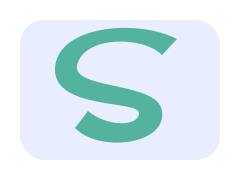
只把 S 路径改为绿色和 70% 透明度,圆角面板保持原样,展示按元素编辑。
- 本次参数
- 选择第二个图形;填充 #159a77;透明度 0.7;保持可见。
- 案例的适用边界
- 此案例针对一个元素,不是全局换色或完整插画排版。
自制测试素材,由产品于 2026-11-19 实际处理。非客户案例,也不保证其他输入得到同样结果。 查看复现记录
这个工具能解决什么问题
调整已有 SVG 中单个元素的属性,并撤销或重做。本页负责元素级修改;整份文档统一替换调色板颜色由专门的换色页处理。
输入、输出与限制
静态 SVG → 编辑后的 SVG。最大 512 KB / 2,000 元素,20 步撤销;没有节点拖动、钢笔或布尔几何工具。
内容复核:2026-11-18 · 测试与已知限制
使用步骤
- 1
打开 SVG 文件或粘贴代码,点击“打开编辑器”。
- 2
在元素列表中选择形状或分组,修改填充、描边、线宽、透明度或可见性,再应用属性。
- 3
检查结果,可撤销或重做最近 20 次编辑,完成后下载 SVG。
常见问题
- 这个编辑器能修改什么?
- 可以修改已有形状、分组和文字的填充、描边、线宽、透明度与可见性,保留文档结构,不重新描摹图形。
- 可以拖动路径节点或绘制新形状吗?
- 可以直接在源码中修改路径命令后重新打开,但当前不提供钢笔绘制、节点拖动或布尔几何工具。
- 需要注册或上传文件吗?
- 浏览器编辑与预览不需要账户。可下载结果,或登录本地预览后明确保存到“我的项目”;临时草稿不会自动保存,生产项目存储尚未开放。
- 什么时候用编辑器,什么时候用换色工具?
- 逐个调整元素、线宽、透明度或显隐并撤销时,用编辑器。需要在整份 SVG 中替换检测出的某种颜色时,用专门的换色工具。
继续完成下一步
从创建到编辑,再到检查与导出。